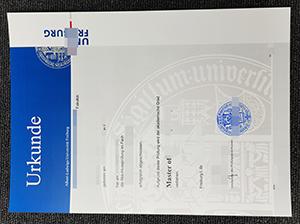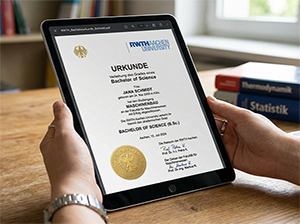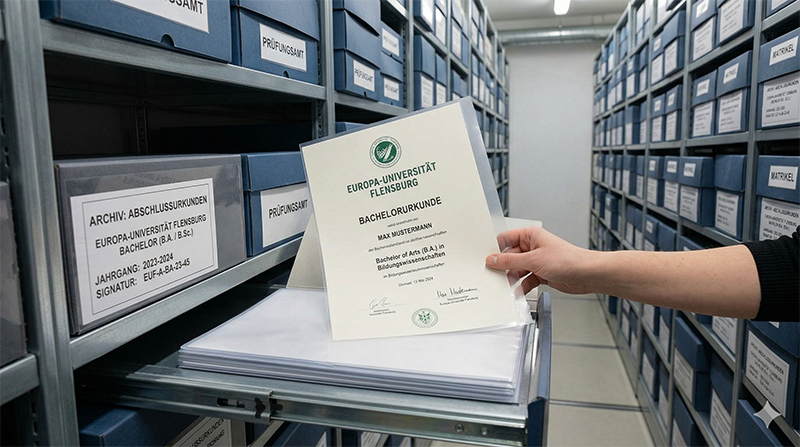
Sie haben Ihre Bachelorurkunde der Universität Flensburg erhalten und möchten sicherstellen, dass das Dokument auch bei Verlust des Originals oder technischen Problemen jederzeit verfügbar bleibt. In diesem Leitfaden zeigen wir Ihnen, welche Schritte nötig sind, um die Urkunde digital zu sichern, welche Tools empfehlenswert sind und welche rechtlichen Rahmenbedingungen zu beachten sind.
Schnell‑Übersicht (FAQ)
- Wie sollten die Originaldaten aussehen? Scannen Sie das Dokument im Format PDF/A‑1b, mindestens 300 dpi, in Graustufen.
- Welches Backup‑Konzept ist empfehlenswert? Eine 3‑2‑1‑Strategie: drei Kopien, auf zwei unterschiedlichen Medien, eine davon extern.
- Wie kann ich die Datei vor unbefugtem Zugriff schützen? Nutzen Sie verschlüsselte Container (z. B. 7‑Zip mit AES‑256) und setzen Sie starke Passwörter.
- Welche gesetzlichen Vorgaben gelten? Nach der DSGVO müssen Sie personenbezogene Daten sicher verarbeiten; bei einer Hochschulurkunde gilt das Urheberrecht des Instituts.
1. Warum digitale Sicherung notwendig ist
Die physische Bachelorurkunde ist ein zentrales Identitätsmerkmal im akademischen und beruflichen Kontext. Feuer, Wasserschäden oder Diebstahl können das Original unwiederbringlich zerstören. Darüber hinaus verlangen viele Arbeitgeber heute digitale Nachweise, zum Beispiel im Bewerbungsportal. Eine digitale Kopie ermöglicht sofortigen Zugriff und reduziert das Risiko, dass wichtige Fristen wegen fehlender Unterlagen versäumt werden.
2. Vorbereitung des Originals
2.1 Sichtprüfung
Bevor Sie das Dokument scannen, prüfen Sie, ob alle Seiten vollständig und frei von Knicken sind. Entfernen Sie Staub oder Schmutz, die das Scan‑Ergebnis beeinträchtigen könnten. Achten Sie insbesondere auf das Siegel der Universität Flensburg und die Unterschrift des Rektors – diese Elemente müssen klar erkennbar sein.
2.2 Authentizitätsnachweis
Falls Sie die digitale Kopie später einer Behörde vorlegen müssen, empfiehlt es sich, eine beglaubigte Kopie des Originals anzufertigen. Eine Notarin kann die Unterschrift beglaubigen, ohne dass das Original verändert wird.
3. Technische Umsetzung des Scans
3.1 Wahl des Scan‑Geräts
Ein Flachbettscanner mit Duplex‑Funktion liefert das beste Ergebnis, weil er beide Seiten gleichzeitig erfasst und die Seitenlage exakt beibehält. Modelle von Epson, Canon oder Fujitsu erfüllen die Anforderungen von 300 dpi (dots per inch) und unterstützen das PDF/A‑Format.
3.2 Scaneinstellungen
- Auflösung: 300 dpi (bei Bedarf 600 dpi für sehr feine Details).
- Farbmodus: Graustufe reicht für die meisten Zwecke, reduziert Dateigröße.
- Format: PDF/A‑1b – das ISO‑Standardformat für Langzeitarchivierung.
- Komprimierung: Verlustfrei (ZIP) statt verlustbehafteter JPEG‑Komprimierung.
3.3 Qualitätskontrolle
Nach dem Scan öffnen Sie die PDF in einem Viewer und prüfen, ob Text, Siegel und Unterschrift scharf sind. Zoomen Sie mindestens bis 200 %, um eventuelle Artefakte zu entdecken. Speichern Sie das Dokument anschließend mit einem eindeutigen Dateinamen, zum Beispiel BA_UniFlensburg_2023_Mustermann.pdf.
4. Sicherheit und Verschlüsselung
4.1 Passwortschutz
Vergeben Sie ein starkes Passwort (mindestens 12 Zeichen, Kombination aus Groß‑ und Kleinbuchstaben, Zahlen und Sonderzeichen). Speichern Sie das Passwort nicht im Klartext, sondern in einem Passwort‑Manager wie Bitwarden oder KeePass.
4.2 Verschlüsselte Container
Ein zusätzlicher Schutz besteht darin, die PDF in einen verschlüsselten 7‑Zip‑Container zu packen. Das Format verwendet AES‑256‑Verschlüsselung, die von gängigen Sicherheitsprüfungen als robust eingestuft wird.
4.3 Zugriffskontrolle
Falls Sie das Dokument in einer Cloud‑Lösung hinterlegen, stellen Sie sicher, dass die Freigabeeinstellungen auf „Nur ich“ gesetzt sind. Aktivieren Sie die Zwei‑Faktor‑Authentifizierung (2FA) für das Cloud‑Konto.
5. Backup‑Strategie – die 3‑2‑1‑Regel
Eine einzelne Kopie ist nie ausreichend. Die 3‑2‑1‑Regel besagt:
- Mindestens drei Kopien der Datei.
- Auf zwei unterschiedlichen Speichermedien (z. B. externe SSD und USB‑Stick).
- Eine Kopie an einem externen Standort (z. B. Cloud‑Dienst oder ein Safe bei Verwandten).
Ein konkretes Beispiel:
- Kopie 1: Auf Ihrer internen Festplatte (verschlüsselt).
- Kopie 2: Auf einer externen SSD, die Sie monatlich aktualisieren.
- Kopie 3: In einem verschlüsselten Ordner bei einem europäischen Cloud‑Anbieter wie Urkunden‑Atelier, der DSGVO‑konform hostet.
6. Langfristige Lesbarkeit sicherstellen
PDF/A‑1b wurde entwickelt, um über Jahrzehnte hinweg lesbar zu bleiben. Dennoch sollten Sie alle 5‑7 Jahre prüfen, ob das Dateiformat noch von gängigen Readern unterstützt wird. Im Zweifel migrieren Sie die Datei in das aktuelle PDF/A‑2‑ oder PDF/A‑3‑Format.
7. Rechtliche Rahmenbedingungen
7.1 Urheberrecht
Die Gestaltung der Bachelorurkunde ist durch das Urheberrecht der Universität Flensburg geschützt. Das bedeutet, dass Sie das Dokument nur für private Zwecke digitalisieren dürfen. Eine Weitergabe an Dritte ohne Zustimmung kann als Urheberrechtsverletzung gelten.
7.2 Datenschutz
Ihre Urkunde enthält personenbezogene Daten (Name, Geburtsdatum, Studiengang). Nach Art. 5 DSGVO müssen Sie diese Daten sicher verarbeiten und dürfen sie nur für den vorgesehenen Zweck verwenden. Eine Vernichtung der Originaldaten nach erfolgreicher Digitalisierung ist zulässig, wenn keine gesetzlichen Aufbewahrungspflichten mehr bestehen.
7.3 Aufbewahrungspflichten
Für Privatpersonen gibt es keine gesetzliche Pflicht, die Bachelorurkunde aufzubewahren. Für Unternehmen, die die Urkunde als Teil des Personalwesens verwalten, gilt eine Aufbewahrungsfrist von 10 Jahren gemäß § 257 HGB.
8. Praktische Tipps aus dem Alltag
- Metadaten eintragen: Ergänzen Sie in der PDF‑Datei im Feld „Titel“ den vollständigen Namen, Abschlussjahr und Studiengang. Das erleichtert spätere Suchen.
- Versionsverwaltung: Falls Sie das Dokument nachträglich korrigieren (z. B. Namensänderung), speichern Sie jede Version mit Datum im Dateinamen.
- Physische Sicherung: Legen Sie das Original in einen feuerfesten Safe, idealerweise mit Luftfeuchtigkeitskontrolle.
- Regelmäßige Prüfungen: Setzen Sie einen Kalendereintrag (z. B. einmal im Jahr) für die Überprüfung der Backup‑Integrität.
9. Fazit und Handlungsaufforderung
Die digitale Archivierung Ihrer Bachelorurkunde der Universität Flensburg ist kein einmaliger Vorgang, sondern ein fortlaufender Prozess. Beginnen Sie sofort mit dem qualitativ hochwertigen Scan, schützen Sie die Datei durch Verschlüsselung, etablieren Sie ein zuverlässiges Backup‑System und prüfen Sie regelmäßig, ob alle rechtlichen Vorgaben erfüllt sind. Mit dieser Vorgehensweise behalten Sie die Kontrolle über Ihr wichtigstes akademisches Dokument – unabhängig von äußeren Einflüssen.
Falls Sie weitere Fragen zum sicheren Umgang mit Urkunden haben, besuchen Sie unsere Startseite für weiterführende Informationen.