Sie suchen nach einer zuverlässigen Möglichkeit, Ihre Notenübersicht der FernUniversität in Hagen sicher zu archivieren?
Warum ein privates Backup unverzichtbar ist
Viele Studierende verlieren das offizielle Dokument nach dem Abschluss oder benötigen eine schnelle Kopie für Bewerbungen, Behördengänge oder Stipendienanträge. Ein eigenständiges, digital erstelltes Backup ermöglicht es, die wichtigsten Informationen jederzeit verfügbar zu haben, ohne den offiziellen Vorgang erneut zu starten. Zudem reduziert es das Risiko von Verlusten, da Sie mehrere Kopien – digital und physisch – besitzen können.
Rechtliche Rahmenbedingungen
Nach § 132a StGB gilt das unautorisierte Verwenden von Hochschulzeugnissen als Straftat. Ein privates Backup, das ausschließlich zu Erinnerungs‑ oder Dokumentationszwecken dient, ist jedoch rechtlich unproblematisch, solange es nicht als offizielles Original ausgegeben wird. Wir empfehlen, das Backup deutlich als „Kopie für den privaten Gebrauch“ zu kennzeichnen.
Die offizielle Struktur der Notenübersicht
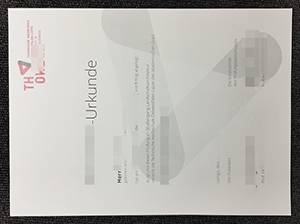
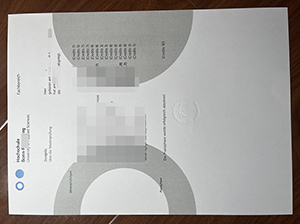
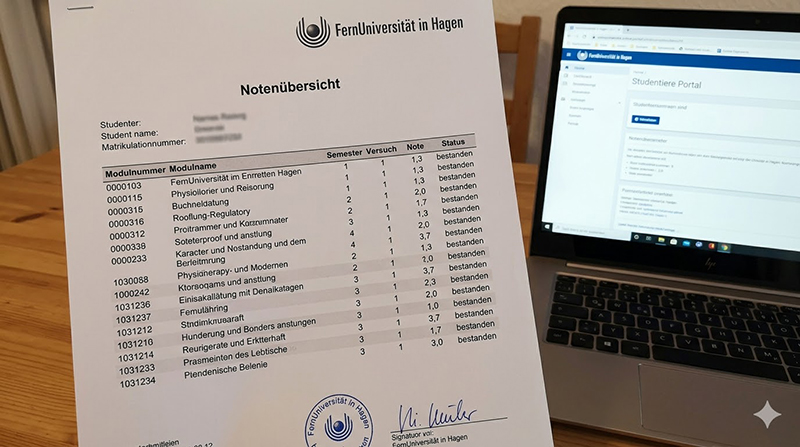
Die FernUniversität veröffentlicht die Notenübersicht in einem standardisierten Format, das folgende Elemente enthält:
- Persönliche Daten: Name, Geburtsdatum, Matrikelnummer
- Studiengang und Fachsemester
- Modulbezeichnung, Prüfungsdatum, erzielte Note und ECTS-Punkte
- Gesamtnote des Studienabschnitts
- Unterschrift des zuständigen Prüfungsamtes
- Stempel und Logo der FernUniversität
Ein gutes Backup berücksichtigt alle diese Felder, damit es später problemlos mit dem Original verglichen werden kann.
Schritt‑für‑Schritt‑Anleitung für die Erstellung einer Vorlage
1. Datenbeschaffung
Loggen Sie sich in das Campus‑Portal ein und laden Sie die aktuelle Notenübersicht als PDF herunter. Prüfen Sie, ob alle Semester vollständig ausgewiesen sind. Sollte ein Semester fehlen, fordern Sie es beim Prüfungsamt nach.
2. Wahl des Dateiformats
Für ein langlebiges Backup empfiehlt sich das PDF/A‑Format. Es ist ISO‑normiert, verhindert Änderungen und bleibt über Jahrzehnte lesbar. Viele Textverarbeitungsprogramme (LibreOffice, MS Word) bieten einen direkten Export in PDF/A.
3. Vorlage erstellen
Öffnen Sie ein neues Dokument in Ihrem bevorzugten Texteditor und legen Sie die folgenden Tabellen‑Spalten an:
- Modulnummer
- Modultitel
- Prüfungsdatum
- Note
- ECTS
Benutzen Sie die gleiche Schriftart wie im Original (meist „Times New Roman“ oder „Arial“, Größe 11pt). Platzieren Sie das Universitätslogo oben rechts, exakt in der Größe des Originaldokuments.
4. Persönliche Daten eintragen
Fügen Sie Ihren Namen, das Geburtsdatum und die Matrikelnummer in die Kopfzeile ein. Achten Sie darauf, den Schreibstil exakt zu übernehmen, da kleine Abweichungen später auffallen können, wenn das Dokument mit offiziellen Unterlagen verglichen wird.
5. Prüfen und signieren
Vergleichen Sie jede Zeile mit dem heruntergeladenen Original. Nutzen Sie dafür die „Vergleichen“-Funktion Ihrer Textsoftware oder ein separates PDF‑Vergleichstool. Sobald alle Werte übereinstimmen, können Sie das Dokument mit einer digitalen Signatur versehen – beispielsweise mit einem qualifizierten Zertifikat aus dem deutschen eID‑System.
6. Sicherung und Distribution
Speichern Sie das finale PDF/A auf mindestens drei verschiedenen Medien:
- Lokale Festplatte (idealerweise ein verschlüsseltes Laufwerk)
- Externe SSD oder USB‑Stick, sicher verwahrt
- Cloud‑Speicher mit End‑zu‑End‑Verschlüsselung (z. B. Tresorit, Sync.com)
Ergänzen Sie jede Kopie mit einem kurzen Hinweis, dass es sich um ein inoffizielles Backup handelt.
Häufige Fragen (FAQ)
- Wie lange ist ein PDF‑Backup gültig?
- Solange das Dateiformat lesbar bleibt. PDF/A ist für mindestens 30 Jahre zugesichert.
- Kann ich die Notenübersicht ausdrucken?
- Ja, achten Sie darauf, dass der Drucker auf hochwertigem Papier (mind. 80 g/m²) arbeitet, um das Original insofern zu simulieren, dass es bei Bedarf als physische Kopie akzeptiert wird.
- Was, wenn sich ein Fehler einschleicht?
- Kontaktieren Sie sofort das Prüfungsamt, um das Original zu korrigieren. Passe die Backup‑Vorlage danach an, um zukünftige Inkonsistenzen zu vermeiden.
- Wie schütze ich meine Daten vor unbefugtem Zugriff?
- Verwenden Sie ein starkes Passwort und aktivieren Sie die Zwei‑Faktor‑Authentifizierung bei allen Cloud‑Diensten. Eine zusätzliche Verschlüsselung mit Tools wie VeraCrypt erhöht die Sicherheit.
Zusammenfassung und nächste Schritte
Ein gut strukturiertes, rechtlich unbedenkliches Backup Ihrer Notenübersicht spart Zeit, schont Nerven und verhindert unangenehme Überraschungen bei offiziellen Anfragen. Beginnen Sie noch heute mit dem Download Ihrer offiziellen PDF, passen Sie das Dokument gemäß den genannten Schritten an und sichern Sie es mehrfach. Für weiterführende Unterstützung oder individuelle Fragen steht Ihnen das Urkunden‑Atelier gerne zur Verfügung.