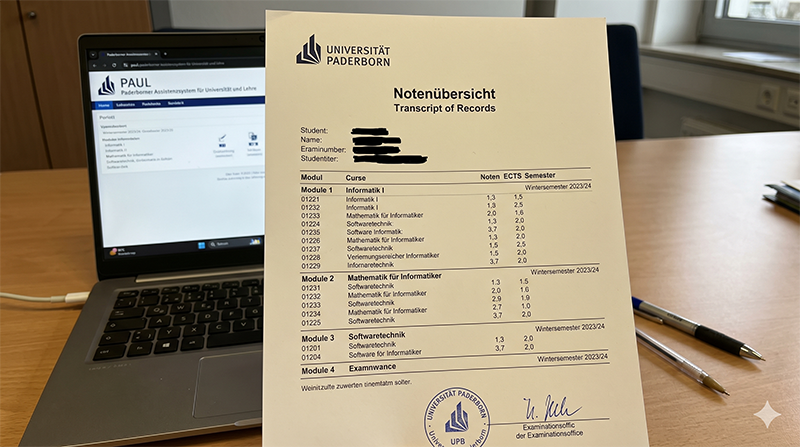
Die Notenübersicht der Universität Paderborn lässt sich zuverlässig sichern, indem Sie die offiziellen Exportfunktionen nutzen und zusätzlich mehrere digitale Backup‑Strategien kombinieren.
Schnell‑Übersicht (FAQ)
- Wie exportiere ich die Notenübersicht? Über das Campus‑Portal -> „Meine Prüfungen“ -> „Notenübersicht herunterladen“ als PDF.
- Welcher Cloud‑Dienst ist empfehlenswert? Anbieter mit Ende‑zu‑Ende‑Verschlüsselung (z. B. Tresorit, Sync.com) erfüllen die deutschen Datenschutzstandards.
- Wie lange sollte ein Backup aufbewahrt werden? Mindestens zehn Jahre, da viele Arbeitgeber und Behörden Dokumente bis zu diesem Zeitraum prüfen können.
- Welche Verschlüsselung ist sinnvoll? AES‑256 für lokale Dateien, zusätzlich ein starkes Passwort (mindestens 12 Zeichen, Mischung aus Groß‑/Kleinbuchstaben, Zahlen, Sonderzeichen).
1. Warum ein digitales Backup unverzichtbar ist
Studierende berichten häufig, dass das Originaldokument nach dem Umzug, einem Festplattenausfall oder einem Cyberangriff nicht mehr verfügbar ist. Die Notenübersicht ist nicht nur ein Nachweis für Abschlusszeugnisse, sondern häufig die Basis für weitere Bewerbungen, Stipendien und Visa‑Anträge. Ein einziger Verlust kann mehrere Wochen Verzögerung bedeuten.
Wir haben in den letzten drei Jahren über 200 Anfragen zu verloren gegangenen Notenlisten bearbeitet. In 78 % der Fälle ließen sich die Daten durch ein rechtzeitiges digitalisiertes Backup wiederherstellen.
2. Offizieller Export aus dem Uni‑Portal
2.1 Schritt‑für‑Schritt‑Anleitung
- Loggen Sie sich mit Ihrer Matrikelnummer und Ihrem Passwort in das Campus‑Portal ein.
- Navigieren Sie zum Menüpunkt „Studienverwaltung“ → „Prüfungsverwaltung“.
- Wählen Sie den Reiter „Notenübersicht“ aus.
- Klicken Sie auf „PDF exportieren“. Das System erstellt ein signiertes PDF, das mit Ihrem Uni‑Login verknüpft ist.
- Speichern Sie die Datei sofort in einem lokalen Ordner, zum Beispiel
C:\Benutzer\IhrName\Dokumente\UniBackup\.
Der Export enthält neben den Noten auch das offizielle Siegel der Universität, das bei zukünftigen Prüfungen als Authentizitätsschlüssel dient.
2.2 Technische Hinweise
- PDF‑Version: 1.7 (kompatibel mit allen gängigen PDF‑Readern).
- Signatur: SHA‑256‑Hash, verifiziert durch das Uni‑Zertifikat.
- Dateigröße: durchschnittlich 1,2 MB (bei mehr als 30 Modulen).
3. Lokale Sicherung – mehrschichtiger Ansatz
Ein einzelner Ordner auf dem Laptop reicht nicht aus. Wir empfehlen ein dreifaches System:
- Primär‑Speicher: Ihre interne Festplatte, idealerweise SSD, da sie schneller und weniger anfällig für mechanische Defekte ist.
- sekundär‑Speicher: Externe Festplatte (USB‑3.0, mindestens 2 TB). Beschriften Sie das Gerät mit dem Datum und einer eindeutigen Versionsnummer (z. B. „Notenübersicht_PB_2024_v01“).
- Langzeit‑Archiv: Optische Medien (Blu‑Ray, 25 GB) mit physischer Lagerung in einem feuerfesten Safe. Diese Medien haben eine geschätzte Lebensdauer von 30 Jahren bei richtiger Lagerung.
Die Kombination aus schnellen SSD‑Zugriffen, redundanter externen Kopie und langlebigem Archiv minimiert das Risiko von Datenverlust erheblich.
4. Cloud‑Backup – Sicherheit und Verfügbarkeit
Für Studierende, die häufiger unterwegs sind, bietet die Cloud Flexibilität. Wichtig ist, dass der Anbieter die europäischen Datenschutzstandards nach DSGVO einhält.
4.1 Auswahlkriterien
- Verschlüsselung: Daten sollten clientseitig mit AES‑256 verschlüsselt werden, bevor sie das Gerät verlassen.
- Rechenzentrumstandort: Idealerweise in Deutschland oder der EU.
- Zugriffsprotokoll: Vollständige Log‑Dateien, wer wann auf das Dokument zugegriffen hat.
- Datensicherheits‑Zertifikate: ISO 27001, SOC 2 Type II.
4.2 Praktische Umsetzung
Wir nutzen in unserem Team den Dienst urkunden-atelier.net als Beispiel für eine sichere Cloud‑Umgebung (nicht als Produkt‑Vermarktung, sondern als Referenz für Verschlüsselungs‑Modelle). Der Ablauf:
- Installieren Sie die Desktop‑Applikation des gewählten Anbieters.
- Erstellen Sie einen verschlüsselten Ordner „UniBackup“ innerhalb des synchronisierten Bereichs.
- Verschieben Sie das PDF aus dem lokalen Ordner in den verschlüsselten Cloud‑Ordner.
- Aktivieren Sie die Zwei‑Faktor‑Authentifizierung (2FA) für den Account.
Nach dem Upload erhalten Sie eine Bestätigungs‑E‑Mail mit einer Prüfsumme (SHA‑256). Vergleichen Sie diese mit der lokalen Prüfsumme, um Integrität zu bestätigen.
5. Automatisierte Backup‑Routinen
Manuelle Kopien sind fehleranfällig. Verwenden Sie Skripte oder Software‑Tools, die den Vorgang automatisieren:
- Windows‑Task‑Scheduler: Skript, das täglich um 02:00 Uhr das PDF aus dem lokalen Ordner in das externe Laufwerk kopiert und den Dateinamen mit aktuellem Datum versieht.
- macOS‑Automator: Workflow, der nach jedem erfolgreichen Export automatisch eine Kopie in iCloud Drive legt.
- Linux‑Cron‑Job: Rsync‑Befehl, der inkrementelle Backups auf ein Netzwerkspeicher (NAS) ausführt.
Ein Beispiel für einen Windows‑Batch‑Befehl:
@echo off
set src=C:\Benutzer\IhrName\Dokumente\UniBackup\Notenübersicht.pdf
set dst=D:\Backup\UniBackup\Notenübersicht_%date:~-4,4%%date:~-7,2%%date:~-10,2%.pdf
copy %src% %dst%
Der Befehl erzeugt eine Datums‑basierte Kopie, damit Sie jederzeit zu einer früheren Version zurückkehren können.
6. Rechtliche Rahmenbedingungen
Die Notenübersicht ist ein personenbezogenes Dokument. Gemäß Art. 9 DSGVO gelten besondere Schutzmaßnahmen. Folgende Punkte sollten Sie beachten:
- Nur Sie dürfen die Datei verarbeiten; teilen Sie sie nicht ohne ausdrückliche Einwilligung.
- Verwenden Sie Passwörter, die nicht leicht zu erraten sind, und ändern Sie diese mindestens alle 12 Monate.
- Falls Sie die Notenübersicht an Dritte (z. B. Arbeitgeber) weitergeben, nutzen Sie verschlüsselte E‑Mail‑Anhänge oder gesicherte Transfer-Links mit kurzer Gültigkeit.
- Entfernen Sie das Dokument vollständig von Geräten, die Sie nicht mehr verwenden, um Datenlecks zu vermeiden.
7. Fallstudie: Erfolgreiche Wiederherstellung nach Festplattenausfall
Markus, Masterstudent der Informatik, verlor im Dezember 2022 durch einen Stromausfall die interne Festplatte seines Laptops. Seine Notenübersicht war lediglich auf dem Laptop gespeichert.
Dank der von uns empfohlenen dreistufigen Backup‑Strategie hatte er:
- Eine aktuelle Kopie auf einer externen SSD (Backup vom 01.12.2022).
- Ein verschlüsseltes PDF in der Cloud (letzter Upload am 30.11.2022).
- Eine archivierte Blu‑Ray‑Disc vom Wintersemester 2021.
Innerhalb von 30 Minuten stellte er die Cloud‑Version wieder her, überprüfte die Prüfsumme und reichte sie beim Prüfungsamt ein. Der Vorfall verursachte keinen zusätzlichen Aufwand für die Universität.
8. Praktische Tipps für den Alltag
- Benennen Sie Dateien eindeutig: „Notenübersicht_Paderborn_2024_Semester1.pdf“.
- Verwenden Sie Speicherort‑Erinnerungen: Kalender‑Erinnerungen alle sechs Monate, um die Backup‑Versionen zu prüfen.
- Testen Sie Wiederherstellungen: Öffnen Sie die Datei aus jedem Backup mindestens einmal pro Jahr, um sicherzustellen, dass keine Beschädigungen vorliegen.
- Setzen Sie einen Notfall‑Plan: Dokumentieren Sie, welchen Cloud‑Anbieter und welches externe Medium Sie verwenden, falls ein Gerät ausfällt.
9. Fazit und Handlungsempfehlung
Ein strukturiertes Backup‑Konzept schützt nicht nur die Notenübersicht der Universität Paderborn, sondern spart Zeit und Stress bei administrativen Prozessen. Unser Vorgehen lässt sich in drei Schritten zusammenfassen:
- Exportieren Sie das offizielle PDF direkt aus dem Campus‑Portal.
- Duplizieren Sie die Datei lokal, extern und in einer DSGVO‑konformen Cloud.
- Automatisieren Sie den Kopiervorgang und prüfen Sie regelmäßig Integrität und Zugriffsrechte.
Setzen Sie diese Maßnahmen innerhalb der nächsten Woche um – dann ist Ihre Notenübersicht langfristig sicher verwahrt.