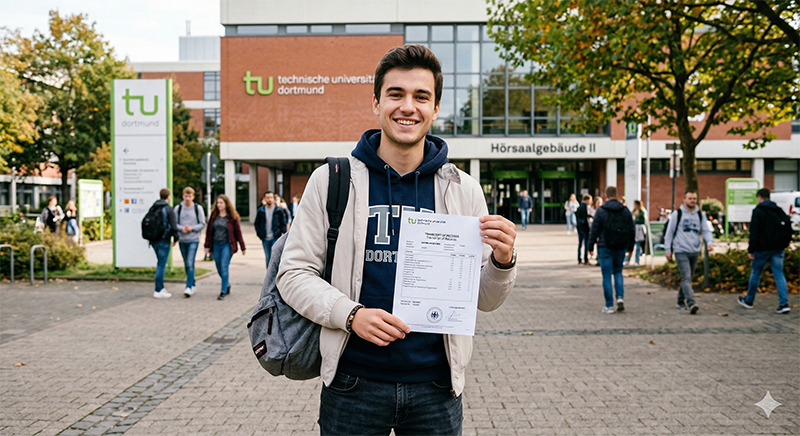
Um sicherzustellen, dass Ihr Transcript of Records der TU Dortmund langfristig verfügbar bleibt, empfiehlt sich ein PDF‑Backup.
Schnellübersicht (FAQ)
- Welches Dokument ist gemeint? Das offizielle Notenübersicht‑PDF, das über das Studierendenportal der TU Dortmund heruntergeladen werden kann.
- Warum ein Backup? Originaldateien können verloren gehen, beschädigt werden oder nach einem Studienabschluss schwer zugänglich sein.
- Wie sicher ist ein PDF‑Backup? Bei korrekter Verschlüsselung und redundanter Speicherung ist das Risiko minimal.
- Welche rechtlichen Rahmenbedingungen gelten? Das PDF ist ein amtlicher Nachweis, dessen Integrität nicht verändert werden darf.
Warum ein PDF‑Backup anlegen?
Studierende berichten häufig, dass sie das originale Transcript erst nach dem Abschluss benötigen – zum Beispiel für Bewerbungen, Visumsanträge oder weiterführende Studien. Ein lokales PDF lässt sich unabhängig vom Hochschul‑Login öffnen und benötigt keine Internetverbindung. Darüber hinaus können Sie das Dokument in Cloud‑Speichern, externen Festplatten oder einem verschlüsselten USB‑Stick ablegen, um Ausfallsicherheit zu garantieren.
Schritt‑für‑Schritt‑Anleitung
1. Zugang zum Studierendenportal
Loggen Sie sich mit Ihren Zugangsdaten (Matrikelnummer, Passwort) in das TU‑Dortmund‑Portal ein. Navigieren Sie zum Bereich „Studienverwaltung“ → „Leistungseinsicht“. Dort finden Sie die Option „Transcript of Records herunterladen“.
2. PDF‑Datei herunterladen
Wählen Sie das aktuelle Semester bzw. den gewünschten Zeitraum aus. Klicken Sie auf „Exportieren“ und bestätigen Sie den Download. Der Browser speichert die Datei standardmäßig im Ordner „Downloads“.
3. Dateinamen sinnvoll vergeben
Ein klarer Dateiname verhindert Verwechslungen. Beispiel: TU_Dortmund_Transcript_2023_10.pdf. Nutzen Sie das Format Universität_Fachsemester_Jahr_Monat.pdf.
4. Integrität prüfen
Öffnen Sie die Datei mit einem PDF‑Reader (z. B. Adobe Acrobat Reader). Kontrollieren Sie, ob alle Seiten vollständig dargestellt werden und die Unterschrift bzw. das offizielle Siegel sichtbar ist. Optional kann ein Hash‑Wert (SHA‑256) erstellt werden, um die Datei später unverändert zu erkennen.
5. Verschlüsselung aktivieren
Um unbefugten Zugriff zu verhindern, verschlüsseln Sie das PDF mit einem starken Passwort (mindestens 12 Zeichen, Kombination aus Groß‑ und Kleinbuchstaben, Zahlen und Sonderzeichen). In Adobe Acrobat wählen Sie „Datei“ → „Eigenschaften“ → „Sicherheit“ → „Passwortschutz“.
6. Redundante Speicherung
Legen Sie mindestens zwei Kopien an:
- Ein externes, physisches Medium (z. B. verschlüsselter USB‑Stick).
- Ein Cloud‑Speicher mit End‑to‑End‑Verschlüsselung (z. B. Tresorit, Sync.com).
Stellen Sie sicher, dass Sie die Zugangsdaten zu beiden Speichern getrennt verwalten.
7. Langfristige Archivierung
Digitale Archive sollten alle 10 Jahre auf Lesbarkeit geprüft werden. Planen Sie eine halbjährliche Kontrolle: Öffnen Sie das PDF, prüfen Sie das Passwort und vergleichen Sie den Hash‑Wert.
Technische Details, die Sie kennen sollten
Das offizielle Transcript wird im PDF‑Standard PDF/A‑1b bereitgestellt. Dieser Standard garantiert, dass das Dokument auch nach vielen Jahren noch lesbar bleibt, weil Schriftarten und Farben eingebettet sind. Achten Sie beim Konvertieren (falls nötig) darauf, das Format nicht zu verwerfen, da sonst die offizielle Gültigkeit gefährdet wird.
Komprimierung
Bei PDFs mit vielen Seiten kann die Dateigröße schnell auf mehrere Megabyte anwachsen. Nutzen Sie die „Optimieren für Web“‑Funktion, um die Größe zu reduzieren, ohne die Lesbarkeit zu beeinträchtigen. Vermeiden Sie jedoch aggressive Bildkompression, weil Prüfungsdetails sonst unscharf werden können.
Meta‑Daten
Einige PDF‑Reader zeigen Meta‑Daten wie Erstellungsdatum, Autor und PDF‑Version an. Entfernen Sie persönliche Metadaten (z. B. Benutzername des Rechners), wenn Sie das Dokument außerhalb des geschützten Umfelds weitergeben wollen.
Typische Fehler und wie Sie sie umgehen
- Passwort vergessen: Legen Sie das Passwort in einem verschlüsselten Passwort‑Manager ab (z. B. Bitwarden, KeePassXC). Notieren Sie das Datum der Passwort‑Änderung, um später nachvollziehen zu können, welche Version des Backups gesichert ist.
- Beschädigte Datei nach Transfer: Nutzen Sie immer einen zuverlässigen USB‑Port und ein hochwertiges Kabel. Vermeiden Sie das Abschalten des Computers während des Kopiervorgangs.
- Veraltetes PDF‑Format: Öffnen Sie das Dokument in einem aktuellen Reader und exportieren Sie es ggf. erneut als PDF/A‑1b.
- Unberechtigte Änderungen: Aktivieren Sie die digitale Signaturfunktion, falls Sie das Dokument später bestätigt vorlegen müssen. Die Signatur wird von der TU Dortmund mit einem öffentlichen Schlüssel bereitgestellt.
Rechtliche Rahmenbedingungen
Ein Transcript of Records ist ein amtlicher Nachweis über erbrachte Studienleistungen. Das Bundesdatenschutzgesetz (BDSG) und die Datenschutz‑Grundverordnung (DSGVO) verlangen, dass personenbezogene Daten nur mit Einwilligung verarbeitet und sicher gespeichert werden. Durch die Verschlüsselung und die getrennte Aufbewahrung erfüllen Sie diese Vorgaben.
Verbreiten Sie das Dokument nur an Institutionen, die einen legitimen Bedarf nachweisen (Arbeitgeber, Hochschulbehörden, Botschaften). Jede unautorisierte Weitergabe kann einen Verstoß gegen das Urheber‑ und Persönlichkeitsrecht darstellen.
Weiterführende Hilfestellung
Für detaillierte Fragen zur PDF‑Archivierung oder zur rechtssicheren Aufbewahrung von Studiennachweisen steht das Team von Urkunden‑Atelier bereit. Dort finden Sie zusätzliche Ressourcen, Checklisten und Ansprechpartner für technische Beratung.
Fazit und Handlungsaufforderung
Ein gut strukturiertes PDF‑Backup des Transcript of Records der TU Dortmund schützt Sie vor Datenverlust, erleichtert zukünftige Antragstellungen und erfüllt die gesetzlichen Anforderungen an den Datenschutz. Setzen Sie die oben beschriebenen Schritte konsequent um, prüfen Sie das Backup regelmäßig und bewahren Sie die Zugangsdaten sicher auf. So haben Sie jederzeit einen verlässlichen Nachweis über Ihre akademischen Leistungen – ohne zusätzlichen Aufwand.