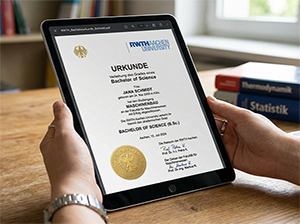
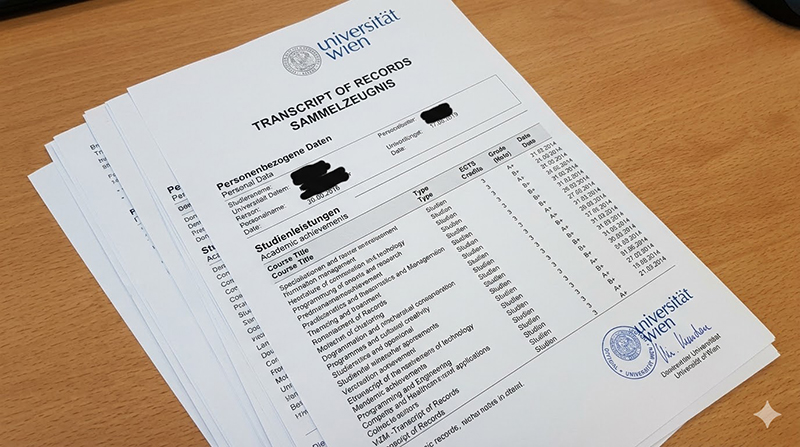
Sie möchten Ihr Transcript of Records der Universität Wien sicher als PDF‑Backup speichern und dabei keine Details übersehen?
Warum ein PDF‑Backup unverzichtbar ist
Im Studienverlauf entstehen zahlreiche Prüfungsnachweise, die später für Bewerbungen, Stipendien oder Anerkennungs‑verfahren gebraucht werden. Ein digitales Backup hat drei Hauptvorteile:
- Unabhängigkeit von physischen Dokumenten – Verlust, Beschädigung oder Diebstahl werden ausgeschlossen.
- Schneller Zugriff – egal ob von zu Hause, im Büro oder unterwegs.
- Einfacher Transfer – viele Behörden und Arbeitgeber akzeptieren PDF‑Versionen unmittelbar.
Welcher Zeitpunkt ist optimal?
Die meisten Studierende erstellen ihr Backup, sobald das offizielle Transcript im Online‑Portal bereitsteht. Das Portal my.univie.ac.at veröffentlicht das Dokument in der Regel nach Abschluss des Prüfungszeitraums. Sobald die Note eingetragen ist, sollte das Backup angelegt werden – das reduziert das Risiko von nachträglichen Änderungen.
Technische Voraussetzungen
Browser und PDF‑Reader
Ein moderner Browser (Chrome, Firefox, Edge oder Safari) liefert das PDF‑Dokument bereits vorgefertigt. Für die Langzeitarchivierung empfiehlt sich ein PDF‑Reader, der PDF/A‑Konformität prüfen kann – z. B. Adobe Acrobat Reader DC oder der kostenlose PDFsam. PDF/A stellt sicher, dass alle Schriften und Metadaten eingebettet sind und das Dokument in Zukunft exakt gleich dargestellt wird.
Speicherorte
Verteilen Sie das Backup auf mindestens zwei unabhängige Speicherorte:
- Lokale Festplatte oder SSD (idealerweise in einem verschlüsselten Ordner).
- Externe Festplatte oder USB‑Stick mit physischem Schutz.
- Cloud‑Dienst, der DSGVO‑konforme Server betreibt – zum Beispiel Urkunden Atelier bietet sichere Ablageoptionen an.
Schritt‑für‑Schritt‑Anleitung
1. Anmeldung im Uni‑Portal
Öffnen Sie my.univie.ac.at und loggen Sie sich mit Ihrer Uni‑ID ein. Navigieren Sie zum Menüpunkt Studiennachweise → Transcript of Records. Prüfen Sie, ob alle Semester vollständig angezeigt werden.
2. PDF‑Export starten
Im rechten Bereich finden Sie die Schaltfläche Download PDF. Durch einen Klick wird das Dokument im Browser geladen. Achten Sie darauf, dass in den Browser‑Einstellungen das automatische Öffnen von PDF‑Dateien aktiviert ist.
3. PDF/A‑Konvertierung prüfen
Öffnen Sie die heruntergeladene Datei mit Ihrem PDF‑Reader. Wählen Sie im Menü Datei → Eigenschaften → Beschreibung. Dort sollte die PDF/A‑1b oder PDF/A‑2b Kennzeichnung sichtbar sein. Falls nicht, nutzen Sie die Funktion Speichern unter → PDF/A im Reader, um das Dokument zu konvertieren.
4. Dateinamen sinnvoll wählen
Ein klar strukturierter Dateiname erleichtert das spätere Wiederfinden. Beispiel:
Transcript_of_Records_Universitaet_Wien_2023_08.pdf
Inkludieren Sie das Ausstellungsdatum, das Studienfach und ggf. Ihren vollständigen Namen.
5. Metadaten ergänzen
Einige Reader erlauben das Hinzufügen von Schlagwörtern. Nutzen Sie das Feld Stichworte, um Begriffe wie „Bachelor“, „Deutsch“, „Erasmus“ einzutragen. Diese Informationen werden von Such‑ und Filterfunktionen berücksichtigt.
6. Redundante Kopien anlegen
Verwenden Sie ein Tool wie rsync oder den Windows‑Dateiversionsverlauf, um automatische Kopien auf externe Medien zu erstellen. Ein wöchentlicher Synchronisationsplan reduziert das Risiko menschlicher Fehler.
7. Langzeitarchivierung prüfen
Nach einem Monat sollten Sie die Lesbarkeit auf allen Speicherorten kontrollieren. Öffnen Sie das Dokument von Ihrer Cloud‑Lösung, von der externen Festplatte und von der lokalen Kopie. Wenn alle Versionen identisch dargestellt werden, ist das Backup konsistent.
Häufige Fragen (FAQ)
- Ist das PDF‑Backup rechtlich gleichwertig zum Original?
- Für interne Zwecke (Bewerbungen, Anträge) wird das PDF‑Backup in der Regel akzeptiert, solange es das offizielle Siegel und die Unterschrift der Universität enthält. Für notarielle Verfahren wird jedoch das Originaldokument oder eine beglaubigte Kopie benötigt.
- Wie lange sollte ich das Backup aufbewahren?
- Unbefristet. Das Transcript beinhaltet die vollständige Studienhistorie und kann später für Weiterbildungen oder Auslandserkennungen relevant werden.
- Welche Sicherheitseinstellungen sind empfehlenswert?
- Verschlüsseln Sie lokale Ordner mit BitLocker (Windows) oder FileVault (macOS). In der Cloud sollten Sie auf Anbieter setzen, die End‑to‑End‑Verschlüsselung anbieten.
- Kann ich das PDF mit einem Passwort schützen?
- Ja, die meisten PDF‑Reader ermöglichen das Hinzufügen eines Passworts. Beachten Sie jedoch, dass einige Behörden das Passwort verlangen, um den Inhalt prüfen zu können.
Best Practices für die langfristige Verwaltung
- Versionierung: Beschriften Sie jede neue Kopie mit einem Laufnummer‑Suffix (v1, v2 …), falls das Dokument nachträglich korrigiert wird.
- Regelmäßige Audits: Alle 12 Monate sollten Sie überprüfen, ob die digitalen Signaturen noch gültig sind und ob die PDF‑Datei noch im PDF/A‑Standard liegt.
- Dokumentationslogbuch: Führen Sie ein einfaches Text‑Log (Datum, Speicherort, Änderungen), das im gleichen Ordner abgelegt wird.
- Backup‑Strategie anpassen: Wenn Sie während des Studiums internationale Credits sammeln, ergänzen Sie das Logbuch um Angaben zu fremdsprachigen Modulen.
Fehlerquellen und wie Sie sie vermeiden
Ein häufiger Stolperstein ist die unvollständige Anzeige von Noten im Online‑Portal. Manchmal werden Nachprüfungen erst nach einem Arbeitstag in das System übernommen. Prüfen Sie deshalb stets die History‑Log des Portals, bevor Sie das PDF exportieren.
Ein weiterer Fall ist die Beschädigung des PDFs durch unzuverlässige Komprimierungs‑Tools. Nutzen Sie nur offizielle Programme des Universitäts‑IT‑Support oder etablierte Open‑Source‑Software, um das Dokument zu bearbeiten.
Zusammenfassung und Handlungsaufforderung
Ein gut gepflegtes PDF‑Backup des Transcript of Records der Universität Wien ist mehr als nur ein Speicherformat – es ist ein Schlüssel zu Ihrer akademischen und beruflichen Mobilität. Befolgen Sie die oben beschriebenen Schritte, sichern Sie das Dokument an mehreren Orten und prüfen Sie regelmäßig die Integrität. So stellen Sie sicher, dass Sie jederzeit und überall auf Ihre vollständige Studienhistorie zugreifen können.
Starten Sie jetzt: Loggen Sie sich in my.univie.ac.at ein, laden Sie Ihr Transcript herunter und legen Sie die erste Backup‑Kopie an. Für zusätzliche Sicherheit können Sie das Dokument zusätzlich in der Cloud von Urkunden Atelier ablegen.