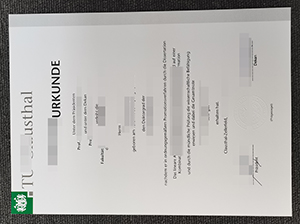
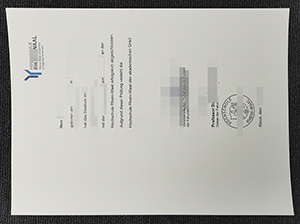
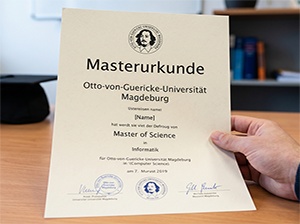
Sie besitzen Ihre Masterurkunde der RWTH Aachen und möchten sie vor Verlust, Beschädigung oder unbefugtem Zugriff schützen – die digitale Sicherung ist heute die zuverlässigste Möglichkeit.
Warum die digitale Archivierung sinnvoll ist
Ein physisches Dokument ist anfällig für Feuchtigkeit, Feuer, falsche Handhabung und die Gefahr, einfach verlegt zu werden. Ein gut strukturiertes, verschlüsseltes digitales Exemplar bleibt über Jahre hinweg lesbar, lässt sich leicht teilen und kann mit mehreren Kopien gesichert werden, ohne das Original zu gefährden.
Rechtliche Rahmenbedingungen
In Deutschland gelten für akademische Urkunden klare Vorgaben:
- Die Urkunde bleibt das Original der Hochschule; digitale Kopien dürfen nur zu privaten Zwecken genutzt werden.
- Eine digitale Reproduktion darf nicht als offizieller Nachweis gegenüber Behörden dienen, sofern das Original nicht vorgelegt wird.
- Gemäß § 95 BGB ist die unwiderrufliche Löschung von personenbezogenen Daten nach Weitergabe an Dritte zulässig, wenn keine gesetzlichen Aufbewahrungspflichten bestehen.
Damit Sie rechtssicher handeln, sollten Sie stets darauf achten, den Originalnachweis nur bei Bedarf vorzulegen und die digitale Kopie klar als „Kopie zur privaten Archivierung“ zu kennzeichnen.
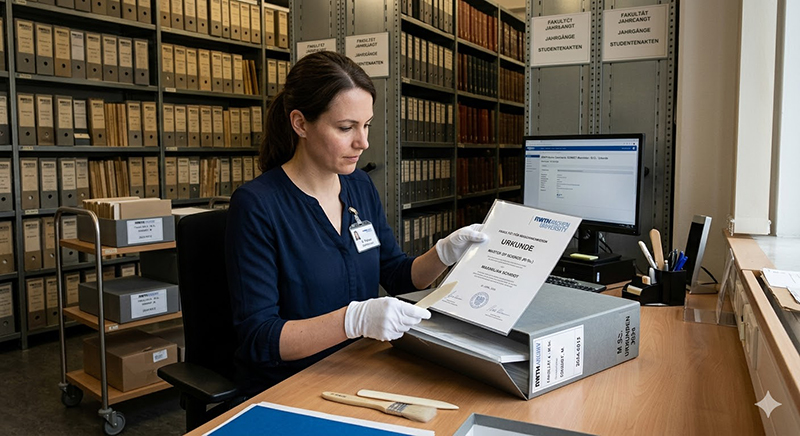
Schritt‑für‑Schritt‑Anleitung zur sicheren Digitalisierung
1. Vorbereitung des Originals
Reinigen Sie die Oberfläche der Urkunde vorsichtig mit einem weichen, fusselfreien Tuch. Legen Sie das Dokument flach auf einen matten Untergrund, um Spiegelungen zu vermeiden.
2. Wahl des Scanners
Ein Flachbettscanner mit einer optischen Auflösung von mindestens 300 dpi liefert ein sauberes Bild, das alle feinen Details (Siegel, Unterschrift, Wasserzeichen) erfasst. Wenn kein Scanner zur Verfügung steht, kann ein hochwertiges Smartphone‑Kamerasystem in Kombination mit einer stabilen Halterung und einer guten Beleuchtung das Ergebnis deutlich verbessern.
3. Dateiformat und Farbtiefe
Speichern Sie das gescannte Bild zunächst im verlustfreien Format PDF/A‑2b. Dieses Format ist für Langzeitarchivierung konzipiert und bewahrt Farbinformationen sowie Metadaten. Optional können Sie zusätzlich ein TIFF‑Bild für die Nicht‑Komprimierung erzeugen.
4. Qualitätskontrolle
Zoomen Sie das PDF auf 100 % und prüfen Sie, ob alle Texte und Signaturen gut lesbar sind. Achten Sie darauf, dass keine Schatten oder unscharfen Bereiche vorhanden sind. Bei Bedarf wiederholen Sie den Scan mit angepassten Einstellungen.
5. Verschlüsselung und Signatur
Um die Datei vor unbefugtem Zugriff zu schützen, verschlüsseln Sie das PDF mit einer starken Passphrase (mindestens 12 Zeichen, Mischung aus Groß‑ und Kleinbuchstaben, Zahlen und Sonderzeichen). Viele PDF‑Reader bieten die Möglichkeit, das Dokument digital zu signieren – das erhöht die Integrität und ermöglicht später die Prüfung, ob die Datei unverändert geblieben ist.
6. Metadaten ergänzen
Fügen Sie in den Dokumenteneigenschaften folgende Informationen ein: Titel (z. B. „Masterurkunde RWTH Aachen – Max Mustermann“), Autor (Ihr Name), Erstellungsdatum und ein kurzer Vermerk „Kopie zur privaten Archivierung“. Diese Metadaten unterstützen spätere Suchen im Dateisystem.
7. Mehrfache Backup‑Strategie
Speichern Sie die verschlüsselte Datei an mindestens drei getrennten Orten:
- Lokaler Speicher (z. B. externe SSD, die nur Sie physisch besitzen).
- Cloud‑Dienst mit End‑to‑End‑Verschlüsselung (z. B. Tresorit, Sync.com).
- Ein offline‑Medium wie ein verschlüsselter USB‑Stick, der an einem sicheren Ort (z. B. Safe) verwahrt wird.
Durch diese 3‑2‑1‑Backup‑Regel minimieren Sie das Risiko von Datenverlust.
Empfohlene Software‑Tools
Für die einzelnen Schritte haben sich folgende Programme bewährt:
- ScanTailor – Nachbearbeitung von Scans, automatisches Zuschneiden, Entzerrung.
- PDF‑Creator – Erstellung von PDF/A‑Dateien aus gescannten Bildern.
- VeraCrypt – Erstellung verschlüsselter Container für lokale Backups.
- Bitwarden – Sichere Verwaltung der Passphrase für das verschlüsselte PDF.
- Nextcloud – Private Cloud‑Lösung mit serverseitiger Verschlüsselung.
Sicherheitsaspekte und langfristige Lesbarkeit
Langfristige Lesbarkeit erfordert regelmäßige Überprüfung der Dateiintegrität. Planen Sie halbjährliche Tests, bei denen Sie die PDF‑Datei öffnen, die digitale Signatur prüfen und die Passphrase eingeben. So stellen Sie sicher, dass keine Datei‑korruption aufgetreten ist.
Vermeiden Sie proprietäre Formate, die in Zukunft eventuell nicht mehr unterstützt werden. PDF/A ist ein ISO‑Standard, der von den meisten Archiven und Bibliotheken akzeptiert wird.
FAQ – häufig gestellte Fragen
Wie lange sollte ich die digitale Kopie aufbewahren? Solange Sie das Original besitzen oder ein rechtlicher Grund für die Aufbewahrung besteht – idealerweise unbegrenzt.
Kann ich die digitale Kopie per E‑Mail an Arbeitgeber senden? Nur, wenn der Empfänger ausdrücklich die Kopie für interne Zwecke verlangt und Sie den Originalnachweis separat erbringen können.
Muss ich die Datei nach einem Jahr löschen? Nein, es gibt keine gesetzliche Vorgabe, die digitale Kopien von akademischen Urkunden zu löschen. Sie dürfen jedoch jederzeit die Passphrase ändern, um die Sicherheit zu erhöhen.
Was ist, wenn das Scannen die Signatur unscharf macht? Reduzieren Sie die Scan‑Geschwindigkeit, erhöhen Sie die DPI‑Einstellung auf 600 dpi und benutzen Sie einen Scanner mit automatischer Farbkorrektur.
Fazit und nächste Schritte
Die digitale Sicherung Ihrer RWTH Aachen Masterurkunde reduziert das Risiko von Verlust, ermöglicht schnellen Zugriff und lässt sich mit den richtigen Werkzeugen rechtssicher archivieren. Beginnen Sie noch heute mit dem Scan, verschlüsseln Sie das Ergebnis und verteilen Sie sichere Kopien nach der 3‑2‑1‑Strategie. Für weitere Tipps zur sicheren Dokumentenablage besuchen Sie Urkunden Atelier und informieren Sie sich über ergänzende Services.