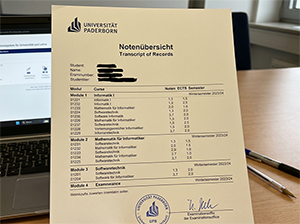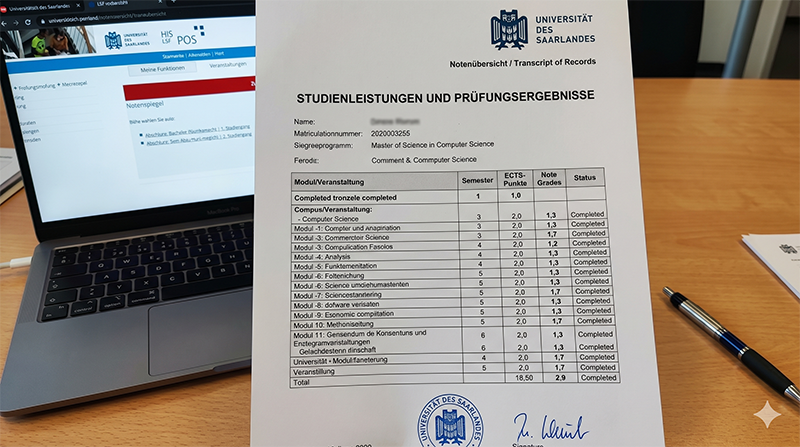
Sie benötigen Ihre Notenübersicht der Universität Saarland für ein Bewerbungsverfahren, ein Auslandssemester oder einfach zur eigenen Kontrolle? Die folgenden Punkte zeigen, wie Sie die offizielle Notenübersicht rechtssicher digitalisieren, strukturiert archivieren und für den privaten Gebrauch jederzeit griffbereit halten.
Schnellüberblick (FAQ)
- Wie erhalte ich die offizielle Notenübersicht? Über das Online‑Studentenportal (Moodle/Campus‑Online) lässt sich das aktuelle PDF mit einem Klick herunterladen.
- Welche Dateiformate sind für ein langfristiges Backup empfehlenswert? PDF/A (archiviertes PDF) und ein verschlüsseltes ZIP‑Archiv gelten als Standard.
- Wie lange muss ich die Notenübersicht aufbewahren? Für die meisten Bewerbungen sind fünf Jahre ausreichend, für Visums‑ oder Förderanträge kann eine längere Aufbewahrung sinnvoll sein.
- Ist das Anfertigen einer Privatkopie erlaubt? Ja, solange die Kopie nicht als offizielles Dokument verwendet wird und eindeutig als persönliche Sicherung gekennzeichnet ist.
1. Warum ein Backup unverzichtbar ist
Viele Studierende verlieren das Original‑PDF, weil das Studentenportal bei Änderungen nicht mehr erreichbar ist oder das Passwort vergessen wurde. Ein eigenständiges Backup verhindert den Verlust wichtiger Leistungsnachweise und spart Zeit, wenn Unis, Arbeitgeber oder Behörden nach einer offiziellen Bestätigung fragen.
Rechtlicher Rahmen
Gemäß § 126 BGB ist das Originaldokument das verbindliche Zeugnis. Eine private Vervielfältigung ist jedoch zulässig, solange Sie weder das Original aus dem Verkehr ziehen noch die Kopie als offizielles Dokument ausgeben. Ein Hinweis wie „Privatkopie – nicht für offizielle Zwecke“ sollte im Dateikopf vermerkt werden.
Technische Sicherheit
Ein Backup auf mehreren Medien (lokale Festplatte, Cloud‑Speicher, verschlüsselte USB‑Sticks) reduziert das Risiko von Datenverlust durch Hardware‑Ausfall oder Diebstahl. Für sensible Daten empfiehlt sich die Nutzung von Ende‑zu‑Ende‑verschlüsselten Cloud‑Diensten (z. B. Tresorit, Nextcloud mit Verschlüsselung).
2. Schritt‑für‑Schritt‑Anleitung: Von der Quelle zum sicheren Archiv
2.1. Download aus dem Studentenportal
- Melden Sie sich mit Ihrer Matrikelnummer und Ihrem Passwort auf portal.uni-saarland.de an.
- Navigieren Sie zum Bereich „Studienleistungen“ → „Notenübersicht“. Dort finden Sie das aktuelle PDF.
- Klicken Sie auf „Download PDF“ und speichern Sie die Datei in einem neuen Ordner, z. B.
UniSaarland_Backup.
2.2. Konvertierung in PDF/A
PDF/A ist das von der ISO standardisierte Format für die Langzeitarchivierung. Öffnen Sie das heruntergeladene PDF mit dem kostenlosen Tool PDF24 Creator oder LibreOffice und exportieren Sie es als PDF/A‑1b. Dabei bleiben alle Inhalte unverändert, und das Dokument ist gegen spätere Formatänderungen geschützt.
2.3. Verschlüsselung und Komprimierung
Erstellen Sie ein verschlüsseltes ZIP‑Archiv, das sowohl das PDF/A als auch eine Textdatei mit Metadaten (Erstellungsdatum, Matrikelnummer, Hinweis „Privatkopie – nicht für offizielle Zwecke“) enthält. Für die Verschlüsselung empfiehlt sich ein Passwort von mindestens 12 Zeichen, das Groß‑ und Kleinbuchstaben, Zahlen sowie Sonderzeichen kombiniert.
2.4. Mehrfachspeicherung
- Lokale Kopie: Speichern Sie das ZIP‑Archiv auf einer externen Festplatte, die Sie regelmäßig überprüfen.
- Cloud‑Backup: Laden Sie das verschlüsselte Archiv in einen privaten, passwortgeschützten Cloud‑Ordner hoch.
- Offline‑Medium: Schreiben Sie das Archiv auf einen USB‑Stick, den Sie an einem sicheren Ort (z. B. Tresor) verwahren.
2.5. Dokumentation des Backup‑Prozesses
Führen Sie ein kurzes Protokoll, das Datum, verwendete Software und das genutzte Passwort‑Schema festhält. So können Sie bei einer späteren Wiederherstellung genau nachvollziehen, welche Version die aktuellste ist.
3. Häufige Probleme und Lösungen
3.1. Zugriff verweigert (Passwort verloren)
Verwenden Sie einen Passwort‑Manager wie Bitwarden oder KeePassXC, um das ZIP‑Passwort sicher zu speichern. Sollte das Passwort dennoch verloren gehen, gibt es keine legale Möglichkeit, das Archiv zu öffnen – ein Hinweis, warum das sichere Management von Passwörtern essenziell ist.
3.2. Veraltete PDF‑Version
Falls das Studentenportal das PDF nur in einer älteren Version anbietet, kann das Konvertierungstool Ghostscript helfen, das Dokument in das aktuelle PDF/A‑Format zu bringen. Achten Sie darauf, dass keine Metadaten (z. B. vorherige Prüfungsversuche) versehentlich entfernt werden.
3.3. Fehlende Signatur des Originals
Die Notenübersicht wird in der Regel digital signiert. Beim Export nach PDF/A kann die Signatur verloren gehen. Bewahren Sie in diesem Fall zusätzlich einen Screenshot der Signaturseite auf, um die Echtheit im Zweifel nachweisen zu können.
4. Rechtliche Stolperfallen vermeiden
Bei der Nutzung von Kopien in offiziellen Prozessen (Bewerbungen, Visumanträge) verlangen Behörden häufig das Original‑PDF aus dem offiziellen Portal. Eine Privatkopie gilt hier nicht als Nachweis. Informieren Sie daher immer die anfordernde Institution, dass Sie das Original nachreichen können, falls nötig.
4.1. Kennzeichnungspflicht
Ein deutlich sichtbarer Hinweis im Dokumentenkopf, zum Beispiel „Kopie für private Zwecke – kein offizielles Dokument“, schützt vor unbeabsichtigtem Missbrauch und entspricht den Vorgaben des § 126 BGB.
4.2. Aufbewahrungsfrist im Blick behalten
Für Anträge nach dem Abschluss können Aufbewahrungsfristen bis zu zehn Jahre gelten (z. B. bei Fördermittelanträgen). Planen Sie daher langfristige Speicherlösungen ein, die regelmäßig überprüft werden.
5. Praktische Anwendung: Beispiel aus der Praxis
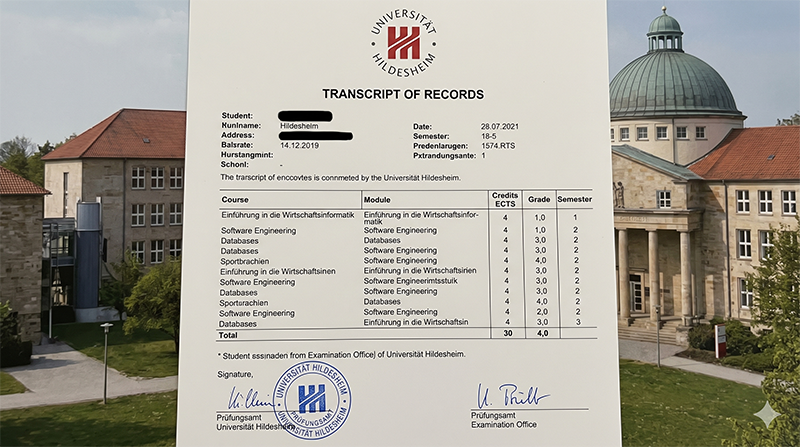
Maria, Masterstudentin der Informatik, verlor nach ihrem Umzug den Zugriff auf das Uni‑Portal, weil ihr altes Passwort nicht mehr funktionierte. Sie hatte jedoch vor dem Umzug ein PDF/A‑Backup auf einem verschlüsselten USB‑Stick erstellt. Die Personalabteilung ihres neuen Arbeitgebers verlangte das Transcript of Records. Maria konnte das Dokument innerhalb von fünf Minuten aus ihrem Backup entnehmen, die Signatur in einem Screenshot nachweisen und erhielt den Job ohne Verzögerung.
Was sie besonders gut gemacht hat:
- Frühzeitige Erstellung des PDF/A‑Backups.
- Verschlüsselung mit einem starken Passwort.
- Mehrfache Speicherung (lokal und Cloud).
- Klare Kennzeichnung der Kopie.
6. Weiterführende Ressourcen
- Offizielle Seite der Universität Saarland – Notenübersicht
- ISO‑Norm 19005‑1 für PDF/A (kostenlose Kurzfassung)
- Leitfaden zur digitalen Archivierung von Hochschulunterlagen des Deutschen Archivinformationszentrums
- Empfehlungen des Bundesamtes für Sicherheit in der Informationstechnik (BSI) zur Verschlüsselung von Backup‑Daten
Für Fragen zur sicheren Aufbewahrung von Dokumenten oder zur Auswahl geeigneter Verschlüsselungssoftware steht Ihnen das Urkunden Atelier gerne zur Verfügung.
Fazit
Ein strukturiertes Backup Ihrer Notenübersicht der Universität Saarland schützt nicht nur vor Datenverlust, sondern erleichtert auch die Vorlage bei zukünftigen Anträgen. Durch die Kombination aus rechtssicherer Kennzeichnung, Nutzung von PDF/A und einer mehrstufigen Speicherstrategie erfüllen Sie sowohl technische als auch rechtliche Anforderungen. So haben Sie jederzeit Zugriff auf ein verlässliches Dokument, das Ihnen in Studium, Beruf und Privatleben weiterhilft.