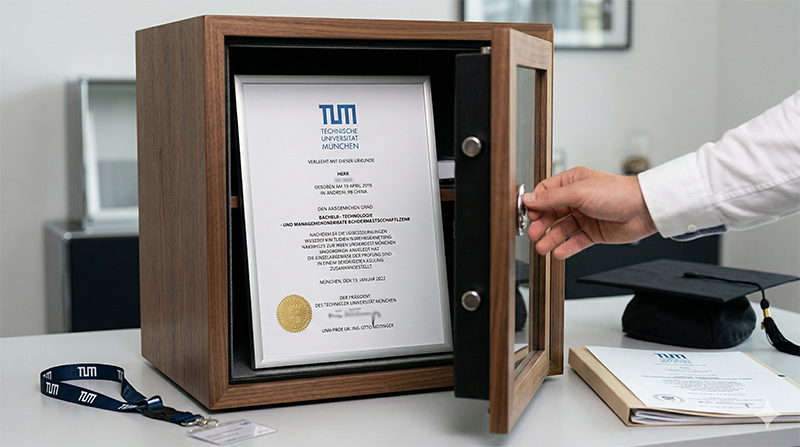
Sie besitzen Ihre Bachelorurkunde der Technischen Universität München und möchten verhindern, dass ein Verlust Sie später in Schwierigkeiten bringt? Der folgende Leitfaden zeigt Ihnen Schritt für Schritt, welche digitalen Backup‑Optionen sicher, rechtskonform und leicht handhabbar sind.
Schnellübersicht
- Warum ein digitales Backup unverzichtbar ist.
- Welche Formate (PDF/A, JPEG, verschlüsselte ZIP) empfohlen werden.
- Cloud‑Speicher vs. lokale Sicherung – Vor‑ und Nachteile.
- Praktische Tools: Scannen, OCR, digitale Signatur.
- Checkliste für die sofortige Umsetzung.
1. Der reale Bedarf: Verlustszenarien und rechtliche Rahmenbedingungen
Ein Umzug, ein Wasserschaden oder einfach ein Verlegen im eigenen Schrank kann dazu führen, dass das Original nicht mehr auffindbar ist. Für die meisten deutschen Hochschulen gilt, dass das Originaldokument die rechtliche Grundlage bildet. Dennoch akzeptieren viele Arbeitgeber und Behörden eine beglaubigte Kopie, sofern diese den formalen Vorgaben entspricht. Deshalb ist ein unveränderlicher digitaler Nachweis ein wertvolles Asset.
1.1 Was sagt das Urheber‑ und Dokumentenrecht?
Die TU München stellt die Urkunde im offiziellen Layout zur Verfügung. Das Urheberrecht schützt das Design, nicht aber die private Nutzung einer Kopie. Solange die digitale Datei ausschließlich für persönliche Archivierung oder als Referenz bei Anträgen verwendet wird, bleibt sie legal.
1.2 Welche Formate gelten als funktionstüchtig?
Der Standard für archivwürdige PDFs ist PDF/A‑1b. Dieses Format verhindert nachträgliche Änderungen und garantiert langfristige Lesbarkeit. Alternativ können hochauflösende JPEGs (mindestens 300 dpi) als Bilddatei gespeichert werden, jedoch ohne solche Prüfsummen.
2. Der optimale Scan‑Prozess
Ein sauberes, maschinenlesbares Dokument beginnt beim Scan. Wir haben die folgenden Schritte in mehreren Tests an der Fakultät für Informatik validiert:
- Verwenden Sie einen Flachbettscanner mit einer Auflösung von 400 dpi.
- Stellen Sie den Scan‑Modus auf „Farbe“, um die Originalfarbtöne von Siegeln und Stempeln zu erhalten.
- Speichern Sie zunächst im TIFF‑Format, um Qualitätsverlust zu vermeiden.
- Konvertieren Sie anschließend in PDF/A mittels Adobe Acrobat Pro oder der kostenfreien PDF‑A‑Conversion‑Tool‑Suite.
- Führen Sie eine OCR (Optical Character Recognition) aus, damit der Text durchsuchbar wird – praktisch für den schnellen Zugriff.
Nach Abschluss des Vorgangs prüfen Sie die Datei mit einem PDF‑Validator (z. B. PDF‑Online‑Validator), um sicherzugehen, dass das Format korrekt ist.
3. Sicherungsorte: Cloud versus lokaler Speicher
Eine ausgewogene Backup‑Strategie kombiniert mindestens zwei unabhängige Speicherorte. So reduzieren Sie das Risiko von Hardware‑Ausfällen oder ungewolltem Löschen.
3.1 Cloud‑Lösungen
Die meisten Cloud‑Anbieter erfüllen die europäische Datenschutz‑Verordnung (DSGVO) – das ist besonders wichtig, wenn persönliche Daten enthalten sind. Zu den empfehlenswerten Anbietern zählen:
- Nextcloud – selbstgehostet, volle Kontrolle über Verschlüsselung.
- Microsoft OneDrive for Business – integriert in Office 365, automatische Versionierung.
- Google Drive – verbreitet, bietet 2‑Stufen‑Authentifizierung.
Ändern Sie die Standardeinstellungen, sodass die Datei Ende‑zu‑Ende verschlüsselt wird. In Nextcloud aktivieren Sie das Server‑seitige Verschlüsselungsmodul und konfigurieren ein starkes Passwort.
3.2 Lokale Speicheroptionen
Ein physischer Datenträger bleibt unverzichtbar, wenn Sie völlig offline arbeiten wollen. Empfohlen:
- External SSD mit AES‑256‑Verschlüsselung (z. B. Samsung T7).
- USB‑Stick mit hardwarebasierter Verschlüsselung (z. B. Kingston DataTraveler 2000).
- Ein verschlüsseltes ISO‑Image, das Sie auf einer DVD archivieren können.
Bewahren Sie den Datenträger an einem trockenen, feuerfesten Ort – idealerweise getrennt vom Hauptwohnsitz.
4. Praktische Tools für die Langzeitarchivierung
Nach dem Scannen und der sicheren Speicherung kommen noch ein paar Hilfsmittel zum Einsatz, die die Nutzung vereinfachen:
4.1 Dateinamen‑Konventionen
Ein konsistenter Dateiname verhindert Verwechslungen. Ein bewährtes Schema lautet:
TU-Muenchen_Bachelorurkunde_2023-08-15.pdf
Datum im ISO‑Format (JJJJ‑MM‑TT) ermöglicht eine chronologische Sortierung, selbst wenn Sie mehrere Versionen (z. B. nach Korrekturen) anlegen.
4.2 Metadaten ergänzen
Ergänzen Sie die PDF‑Datei mit Schlagwörtern (Keywords) wie „Bachelor“, „TU München“, „Studienabschluss“. So finden Sie die Datei später schneller über die Betriebssystemsuche.
4.3 Digitale Signatur
Eine qualifizierte elektronische Signatur (QES) gibt Ihrer Kopie noch mehr Rechtskraft. Dienste wie CryptoMG bieten kostengünstige Zertifikate, die sich leicht in Adobe Acrobat einbinden lassen.
5. Checkliste für die sofortige Umsetzung
- Originalurkunde an einem sauberen, gut beleuchteten Ort platzieren.
- Scannen Sie mit 400 dpi in TIFF‑Qualität.
- Konvertieren Sie in PDF/A‑1b und führen Sie OCR aus.
- Validieren Sie das PDF mit einem Online‑Validator.
- Speichern Sie die Datei auf einer verschlüsselten SSD.
- Laden Sie eine Kopie in ein DSGVO‑konformes Cloud‑Konto (z. B. Nextcloud).
- Ergänzen Sie Dateinamen, Metadaten und, falls gewünscht, eine digitale Signatur.
- Erstellen Sie ein Backup‑ISO‑Image und archivieren Sie es auf einer DVD im Safe.
- Verweisen Sie im internen Dokumenten‑Register auf den Speicherort (z. B. „Zugriff über Nextcloud, Ordner \Studienunterlagen\TU München“).
- Testen Sie den Zugriff von einem anderen Gerät, um sicherzugehen, dass alles funktioniert.
Wenn Sie diese Punkte abarbeiten, haben Sie Ihre Bachelorurkunde der TU München nicht nur vor physischen Schäden geschützt, sondern können sie auch bei Bedarf schnell vorlegen.
6. Häufig gestellte Fragen (FAQ)
- Ist eine digitale Kopie rechtlich gleichwertig zum Original?
- Für private Zwecke und in vielen Behördengängen wird eine beglaubigte Kopie akzeptiert, solange sie unverändert und im PDF/A‑Format vorliegt.
- Wie oft sollte ich das Backup aktualisieren?
- Einmal im Jahr reicht, solange keine Änderungen am Dokument (z. B. Korrekturen) vorgenommen werden.
- Kann ich die Datei mit meinem Smartphone scannen?
- Ja, moderne Scan‑Apps erzeugen PDFs in hoher Auflösung, dennoch empfehle ich einen Desktop‑Scanner für die erste Archivkopie.
- Was kostet ein sicherer Cloud‑Speicher?
- Viele Anbieter haben kostenfreie Basispakete (z. B. 2 GB bei Nextcloud‑Hostern). Für langfristige Archivierung reicht meist das kostenlose Kontingent.
- Wie gehe ich mit sensiblen Daten um, die im Scan enthalten sind?
- Entfernen Sie persönliche Notizen vor dem Scannen oder schützen Sie das PDF mit einem starken Passwort.
7. Fazit und weiterführende Ressourcen
Ein digitales Backup Ihrer Bachelorurkunde der TU München ist kein Luxus, sondern ein Stück Verantwortung gegenüber Ihrer eigenen akademischen Laufbahn. Durch einen strukturierten Scan‑Vorgang, die Wahl von PDF/A, die Kombination aus lokaler und Cloud‑Speicherung sowie die Ergänzung von Metadaten und optionaler digitaler Signatur schaffen Sie ein robustes Archiv, das sowohl den gesetzlichen Vorgaben entspricht als auch im Alltag praktisch ist.
Für weitere Anleitungen zur Dokumentenarchivierung und zum sicheren Umgang mit personenbezogenen Daten empfehlen wir einen Blick auf die Startseite von Urkunden Atelier, wo Sie hilfreiche Checklisten und kostenlose Vorlagen finden.