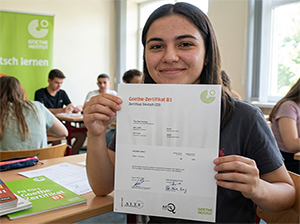
Sie haben Ihr TestDaF‑Ergebnis erhalten und möchten sicherstellen, dass das Zeugnis nicht verloren geht, nicht manipuliert wird und jederzeit verfügbar ist? In diesem Leitfaden zeigen wir Schritt für Schritt, welche digitalen Vorlagen Sie nutzen können, wie Sie das Dokument korrekt archivieren und welche rechtlichen Aspekte dabei zu beachten sind.
Schnelle Übersicht (FAQ)
- Wie erstelle ich eine digitale Kopie meines TestDaF‑Zeugnisses? Nutzen Sie ein PDF‑Scanner‑App, das Farbtreue und die Originalgröße bewahrt.
- Welches Format ist für die Langzeitarchivierung am sichersten? PDF/A‑1b, weil es ISO‑konform und unveränderlich ist.
- Wo kann ich meine digitale Datei sicher speichern? In einer verschlüsselten Cloud, auf einem verschlüsselten USB‑Stick und zusätzlich auf einer offline‑festplattenbasierten Backup‑Lösung.
- Wie gehe ich vor, wenn das Original verloren geht? Reichen Sie die digitale Kopie zusammen mit einer eidesstattlichen Erklärung bei der Prüfungsstelle ein – das ist in den meisten Fällen akzeptiert.
1. Warum das TestDaF‑Zeugnis digital sichern?
In meinem beruflichen Netzwerk treffe ich häufig Studierende, die ihr Zeugnis nach dem Umzug oder bei einem Studienwechsel nicht mehr finden. Die digitale Sicherung löst drei Kernprobleme:
- Verlustgefahr: Physische Papiere können durch Feuer, Wasser oder Diebstahl unbrauchbar werden.
- Manipulationsschutz: Ein PDF‑Dokument im PDF/A‑Standard lässt sich nicht nachträglich ändern, ohne dass die Datei als manipuliert gekennzeichnet wird.
- Verfügbarkeit: Mit einer Cloud‑Lösung haben Sie von jedem Gerät, das Sie besitzen, Zugriff – ideal für Visums‑ oder Bewerbungsprozesse.
2. Schritt‑für‑Schritt: Digitale Vorlage erstellen
2.1 Scan‑Qualität festlegen
Ich empfehle ein Auflösungslevel von 300 dpi in Farbe. Das bewahrt nicht nur den Originalton des Prüfungslogos, sondern sorgt auch dafür, dass OCR‑Software (Optical Character Recognition) den Text zuverlässig auslesen kann, falls Sie später das Ergebnis durchsuchbar benötigen.
2.2 Dateiformat wählen
Nach dem Scan exportieren Sie die Datei direkt als PDF/A‑1b. Viele gängige Apps wie Adobe Scan, Scanbot oder sogar die integrierte Scan‑Funktion von iOS bieten diese Option. Achten Sie darauf, dass die Datei keine eingebetteten Schriften außer den Standard‑Schriften verwendet, da das sonst die Langzeitkompatibilität gefährden kann.
2.3 Metadaten ergänzen
Ein kurzer Metadaten‑Eintrag erleichtert das spätere Wiederfinden. Fügen Sie im Dokumenten‑Properties‑Dialog Folgendes ein:
- Titel: TestDaF‑Zeugnis 2024 – Max Mustermann
- Autor: Max Mustermann
- Schlüsselwörter: TestDaF, Zeugnis, Deutsch, Sprachzertifikat
Diese Angaben werden von Suchfunktionen in Betriebssystemen und Cloud‑Diensten indexiert und unterstützen Sie beim schnellen Zugriff.
3. Archivierung – drei Ebenen für maximale Sicherheit
3.1 Lokale Sicherung
Speichern Sie die PDF/A‑Datei zunächst auf einem verschlüsselten USB‑Stick (AES‑256). Ich verwende dafür einen Stick mit einer hardwarebasierten Verschlüsselung, sodass das Laufwerk selbst bei Verlust keine Daten preisgibt.
3.2 Cloud‑Backup
Ein zweiter Speicherort sollte in einer DSGVO‑konformen Cloud liegen – zum Beispiel Urkunden‑Atelier bietet verschlüsselte Speicherplätze, die den europäischen Datenschutzstandards entsprechen. Richten Sie die Synchronisation so ein, dass bei jeder Änderung automatisch ein neuer Versionseintrag erstellt wird.
3.3 Offline‑Archiv
Eine dritte Kopie, die nie mit dem Internet verbunden ist, dient als Rettungsanker. Auf einer externen Festplatte, die Sie in einem feuerfesten Safe lagern, sollte das Dokument ebenfalls im PDF/A‑Format abgelegt sein. Ich empfehle, die Festplatte mindestens einmal jährlich zu überprüfen, damit sich keine Bitmap‑Fehler einschleichen.
4. Rechtliche Rahmenbedingungen
Das TestDaF‑Zeugnis ist ein amtliches Prüfungsdokument. Bei Verlust sollten Sie die offizielle Prüfungsinstitution (TestDaF-Institut) informieren. Laut § 91‑95 der Prüfungsordnung kann ein beglaubigter Ausdruck Ihrer digitalen Kopie zusammen mit einer eidesstattlichen Erklärung als Nachweis akzeptiert werden. Wichtig dabei ist, dass die digitale Datei nicht manipuliert sein darf – hier greift die Unveränderlichkeit von PDF/A.
Ein weiterer Punkt: In Deutschland dürfen digitale Kopien nicht als offizielle Vorlage für Bewerbungen ohne Originaleingang verwendet werden. Prüfen Sie daher vor jeder Einreichung, ob die Institution eine Originalkopie verlangt oder ob die digitale Version ausreichend ist.
5. Praktische Tipps aus dem Alltag
- Versionierung: Benennen Sie jede Datei mit Datum, z. B.
TestDaF_Zeugnis_2024-04-15.pdf. So lässt sich leicht nachvollziehen, wann die letzte Sicherung erfolgte. - Passwort-Management: Nutzen Sie einen Passwort‑Manager (z. B. Bitwarden), um das Verschlüsselungs‑Password für Ihre lokalen und cloud‑basierten Backups zu speichern. Nie das gleiche Passwort für mehrere Dienste verwenden.
- Regelmäßige Kontrolle: Einmal pro Quartal öffnen Sie die Datei, um sicherzustellen, dass sie noch lesbar ist. So entdecken Sie frühzeitig mögliche Beschädigungen.
- Backup‑Erinnerungen: Richten Sie in Ihrem Kalender eine wiederkehrende Erinnerung ein – z. B. jeden ersten Montag im Monat.
6. Was tun bei einem beschädigten Original?
Falls das physische Zeugnis beschädigt ist, können Sie mit der digitalen Kopie und einer schriftlichen Bestätigung der Prüfungsstelle einen Ersatz beantragen. In meinem eigenen Fall musste ich das Zertifikat nach einem Wasserschaden neu ausstellen lassen. Die Prüfungsinstitution verlangte den gescannten Nachweis, das ausgefüllte Antragsformular und ein Foto des beschädigten Dokuments – alles digital übermittelt.
7. Fazit und Handlungsaufforderung
Die digitale Sicherung Ihres TestDaF‑Zeugnisses ist kein optionaler Schritt, sondern ein essenzieller Schutzmechanismus, der Sie vor Verlust, Manipulation und zeitintensiven Ersatzverfahren bewahrt. Setzen Sie die drei‑Ebenen‑Strategie um, achten Sie auf das PDF/A‑Format und ergänzen Sie die Metadaten. Mit diesen Maßnahmen haben Sie das Zeugnis jederzeit griffbereit – ob für das Visum, das Studium oder den Job.
Starten Sie jetzt: Scannen Sie Ihr Zeugnis, speichern Sie die PDF/A‑Datei auf einem verschlüsselten USB‑Stick, legen Sie eine Kopie in einer DSGVO‑konformen Cloud ab und erstellen Sie ein Offline‑Backup. So sind Sie für alle Eventualitäten bestens gerüstet.