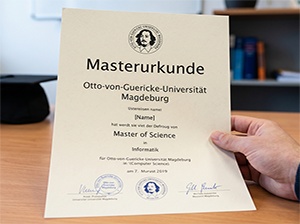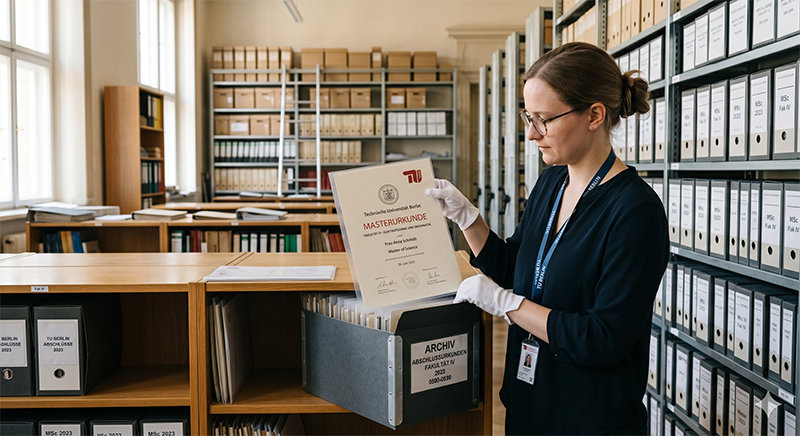
Sie besitzen eine Masterurkunde der Technischen Universität Berlin und fragen sich, wie Sie dieses wertvolle Dokument langfristig und manipulationssicher digital sichern können? In den folgenden Abschnitten geben wir praxisnahe Anleitungen, die sofort umsetzbar sind.
Kurzer Überblick
- Optimale Dateiformate wählen
- Verschlüsselung und Passwortschutz
- Redundante Backups (lokal & Cloud)
- Metadaten und eindeutige Benennung
- Regelmäßige Integritätsprüfungen
1. Das richtige Dateiformat
Für offizielle Dokumente empfiehlt sich das PDF/A‑2b Format. Es speichert alle Schriftarten, Farben und Metadaten in einer unveränderlichen Datei, die von den gängigen PDF‑Readern erkannt wird. Im Vergleich zu einem einfachen PDF verhindert PDF/A die nachträgliche Veränderung und ist damit ideal für Archive.
Wie Sie eine Masterurkunde in PDF/A konvertieren
- Scannen Sie die Urkunde mit mindestens 300 dpi.
- Nutzen Sie ein konvertierbares Tool (z. B. Adobe Acrobat Pro oder das kostenlose PDF/A‑Validator).
- Speichern Sie die Datei unter
tu-berlin_masterurkunde_2023.pdf.
2. Verschlüsselung und Zugriffssteuerung
Selbst wenn das PDF/A‑Format die Inhalte schützt, sollte die Datei zusätzlich verschlüsselt werden. Ein 256‑Bit‑AES‑Passwort bietet heute einen sehr hohen Sicherheitsstandard.
Empfehlung:
- Passwort: Kombination aus Groß‑ und Kleinbuchstaben, Zahlen und Sonderzeichen (mindestens 12 Zeichen).
- Passwort-Manager zur sicheren Aufbewahrung (z. B. Bitwarden, KeePass).
3. Redundante Speicherorte
Ein einzelner Speicherort birgt das Risiko von Datenverlust durch Hardwareausfall oder Ransomware. Unser Ansatz kombiniert:
- Lokales Backup: Externe SSD, verschlüsselt und offline gelagert.
- Cloud‑Backup: Dienste wie Sync.com, Tresorit oder pCloud, die Zero‑Knowledge‑Verschlüsselung anbieten.
- Physische Kopie: Ausdruck auf säurefreiem Papier, ideal für Notfälle.
Stellen Sie sicher, dass beide digitalen Kopien zu unterschiedlichen Zeitpunkten aktualisiert werden, um Synchronisationsfehler zu vermeiden.
4. Metadaten und eindeutige Benennung
Eine klare Benennung erleichtert das spätere Wiederfinden und verhindert Verwechslungen. Ein bewährtes Schema lautet:
tu-berlin_masterurkunde_[Jahr]_[Ausstellungsort].pdf
Zusätzlich können Sie im PDF‑Header folgende Metadaten hinterlegen:
- Autor: Ihr kompletter Name
- Schlüsselwörter: TU Berlin, Master, Urkunde
- Beschreibung: Digitale Kopie der Masterurkunde, gescannt am [Datum]
5. Langfristige Integritätsprüfung
Einmal gesichert, sollte die Datei regelmäßig auf Beschädigungen geprüft werden. Dafür eignen sich SHA‑256 Checksummen:
sha256sum tu-berlin_masterurkunde_2023.pdf > tu-berlin_masterurkunde_2023.sha256
Speichern Sie die .sha256 Datei separat und vergleichen Sie sie halbjährlich mit dem aktuellen Dateizustand.
6. Checkliste für die digitale Archivierung
- Scannen Sie die Urkunde in 300 dpi oder höher.
- Konvertieren Sie das Bild in PDF/A‑2b.
- Verschlüsseln Sie die PDF-Datei mit einem starken Passwort.
- Speichern Sie das Dokument lokal auf einer verschlüsselten SSD.
- Laden Sie eine Kopie in einen Zero‑Knowledge‑Cloud‑Dienst hoch.
- Erstellen Sie eine physische Kopie aus säurefreiem Papier.
- Fügen Sie aussagekräftige Metadaten und ein konsistentes Namensschema hinzu.
- Generieren Sie eine SHA‑256‑Checksumme und lagern Sie sie separat.
- Planen Sie halbjährliche Integritätsprüfungen.
Fazit und weitere Schritte
Die digitale Sicherung einer TU Berlin Masterurkunde erfordert nur wenige, klar definierte Maßnahmen. Sobald Sie die oben genannten Schritte umgesetzt haben, ist das Dokument vor Verlust, unbefugtem Zugriff und Veralterung geschützt.
Weitere Details zur sicheren Dokumentenarchivierung finden Sie auf unserer Seite. Dort gibt es zusätzliche Vorlagen und Praxisbeispiele, die Ihnen den Einstieg erleichtern.